
Yoğun Yazıcı Kafası Temizleme
Standart yazıcı kafası temizleme işlemi, baskı kalitesini iyileştirmiyorsa, yazıcı kafasını yoğun temizlemeyi deneyin. Ancak, yazıcı kafası yoğun temizleme işlemi daha fazla mürekkep tükettiğinden, bu işlem yalnızca gerekli durumlarda tavsiye edilir.
 Not
Not
-
Bir bilgisayardan da yazıcı kafası yoğun temizleme işlemi gerçekleştirilebilir. Bir bilgisayar kullanarak, yoğun temizleme için mürekkep grubunu da seçebilirsiniz.
- Yazıcı Kafalarını Temizleme (Windows)
- Yazıcı Kafalarını Temizleme (Mac OS)
- İşletim panelinden yazıcı kafası yoğun temizleme işlemi, tüm yazıcı kafası renklerini temizler.
-
Yazıcının açık olduğundan emin olun.
-
Ayarlar (Setup) düğmesine basın,
 veya
veya  düğmesini kullanarak Bakım (Maintenance) öğesini seçin, ardından OK düğmesine basın.
 -
Derin temizleme (Deep cleaning) seçeneğini belirlemek için
veya düğmesini kullanın ve ardından OK düğmesine basın.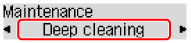
Yoğun yazıcı kafası temizleme işlemi şimdi başlatılır.
Yoğun yazıcı kafası temizleme işlemi tamamlanana kadar başka bir işlem yapmayın. Temizleme, yaklaşık 2–3 dakika sürer.
-
Yazıcı kafasının durumunu kontrol edin.
Yazıcı kafasının durumunu kontrol etmek için püskürtme ucu denetim desenini yazdırın.
Yazdırma sorunları devam ederse, yazıcıyı kapatın, en az 24 saat bekleyin ve yazıcı kafası yoğun temizleme işlemini tekrar gerçekleştirin.
Sorun yine de çözülmezse, yazıcı kafası hasarlı olabilir. Servis merkezine başvurun.
